


Hướng Dẫn Sử Dụng Màn Hình Android Zestech Z800 Pro+
Hướng Dẫn Sử Dụng Màn Hình Android Zestech Z800 Pro+

Phản ứng “bất ngờ” sau khi sử dụng màn hình Android Zestech Z800 Pro+ tại Proauto.vn

Chủ xe nói gì sau khi sử dụng màn hình Android Zestech Z800 Pro+ tại Proauto.vn
Có thể nói, màn hình DVD Zestech được đại đa số chủ xe săn đón và được gọi với cái tên rất thân thương là “ thương hiệu màn hình ô tô quốc dân”. Và Zestech Z800 Pro+ là một “siêu phẩm quốc dân” mà nhà Zestech đã “trình làng”. Giới chuyên gia cũng như các chủ xe đánh giá rất cao sản phẩm này về các tính năng an toàn, giải trí cực đỉnh và cả về tính thẩm mỹ của dòng màn hình này là quá tuyệt vời.
Vậy màn hình Zestech Z800 Pro+ có những tính năng nào hay, an toàn, độc đáo mà khiến cánh tài xế gọi là “siêu phẩm quốc dân” cũng như cách sử dụng màn hình Android Zestech Z800 Pro+ như thế nào? Sau đây Proauto.vn mời bạn cùng tham khảo bài viết dưới đây để trả lời cho câu hỏi đó nhé !
Màn hình android Zestech Z800 Pro+ – Công nghệ mới cho xế hộp
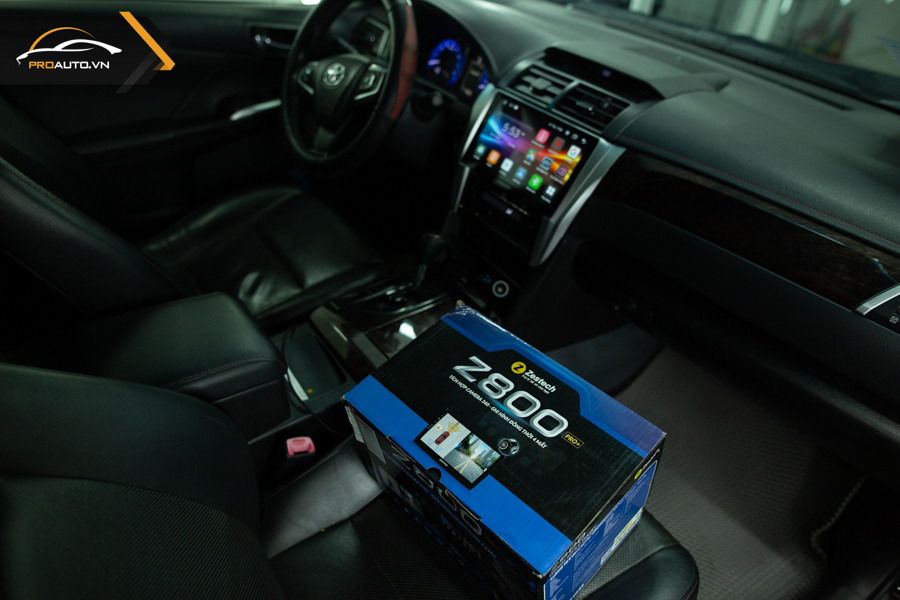
Màn hình Zestech Z800 Pro+ là một sự đầu tư tuyệt vời “đáng đồng tiền bát gạo” của các chủ xe. Zestech Z800 Pro+ là phiên bản cao cấp của dòng màn hình Zestech, sở hữu cấu hình mạnh mẽ dựa trên mẫu sản phẩm Z800 Pro+ đình đám với các tính năng nổi bật như: tích hợp camera 360, theo dõi định vị xe từ xa, cài đặt giao diện cá nhân hóa (thay đổi màu sắc giao diện màn hình theo phong thủy của chủ xe)…Chắc chắn đây sẽ là một sản phẩm độc đáo và tuyệt hảo dành cho “xế hộp” của bạn!
Tính năng màn hình Zestech Z800 Pro+
Ngay từ khi nhà Zestech “trình làng” “siêu phẩm quốc dân” Zestech Z800 Pro+ thì ngay lập tức Zestech Z800 Pro+ đã chinh phục được đa số khách hàng nhờ tích hợp đa dạng các tính năng vượt trội. Vậy các tính năng đó là gì? Hãy cùng Proauto.vn điểm danh ngay các tính năng nổi bật của sản phẩm màn hình DVD Android ô tô được gọi với cái tên “siêu phẩm quốc dân” dưới đây bạn nhé.
Điều khiển bằng giọng nói
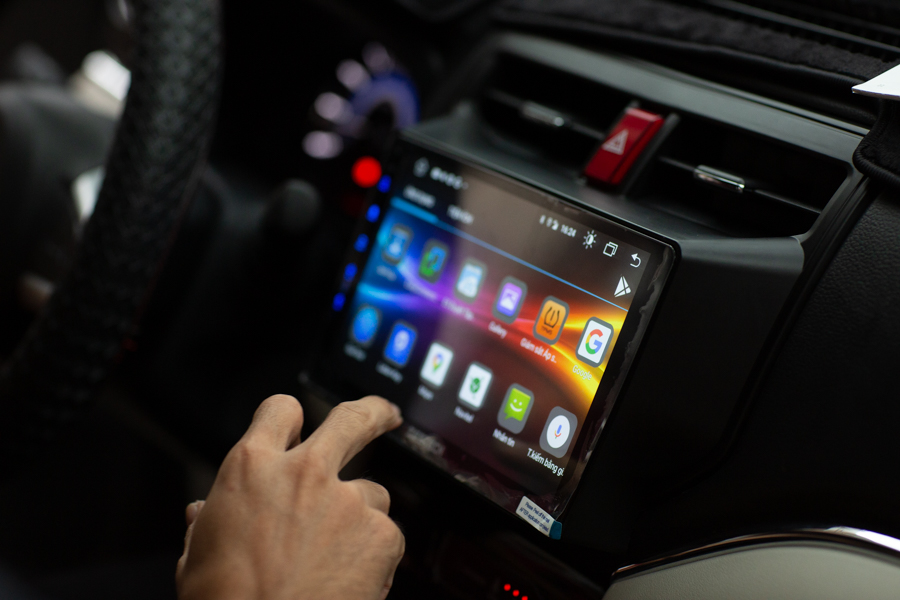
So với các phiên bản màn hình trước đó khi muốn mở một ứng dụng các bác tài đều phải thực hiện thao tác ngay trên màn hình. Nhưng với màn hình DVD Zestech Z800 Pro+ thì mọi việc trở nên dễ dàng hơn. Bạn có thể điều khiển đóng/mở ứng dụng chỉ với một câu lệnh.
Điều này giúp các bác tài vừa lái xe tập trung, vừa mở ứng dụng nhanh chóng, giúp tiết kiệm thời gian và an toàn khi lái xe.
Ví dụ: Khi bạn muốn mở camera để quan sát toàn cảnh chỉ cần nói với câu lệnh: “Mở camera trước/sau/trái/phải”.
Thay đổi giao diện theo màu sắc phong thủy
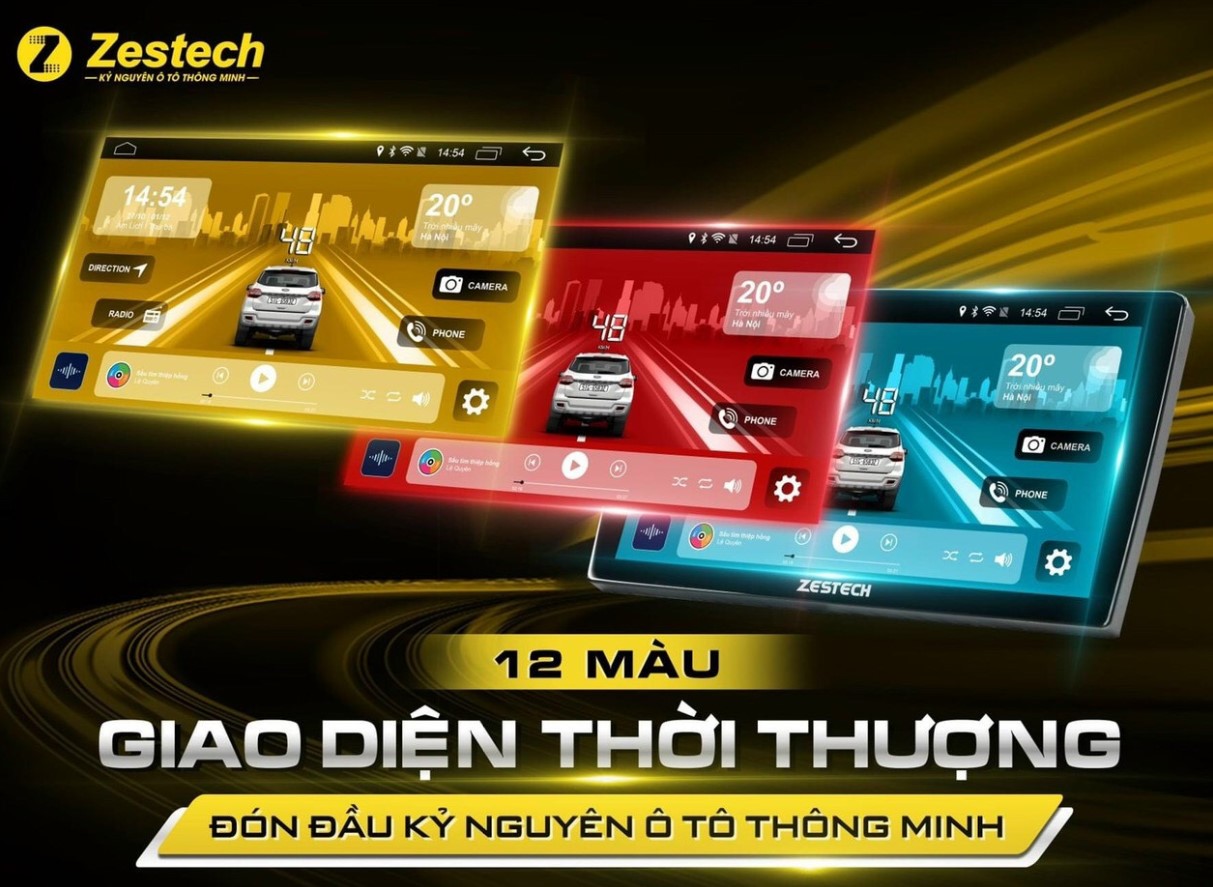
Với 12 màu sắc thời thượng tích hợp trên màn hình Zestech Z800 Pro+ cho phép các bác tài có thể thoải mái thay đổi màu sắc yêu thích, cũng như theo phong thủy và mệnh của mình. Ngoài ra, bạn cũng có thể cài đặt biển số xe theo sở thích, mang lại hiệu ứng trải nghiệm thú vị khi sử dụng
Tích hợp phần mềm bản đồ chỉ dẫn đường thông minh
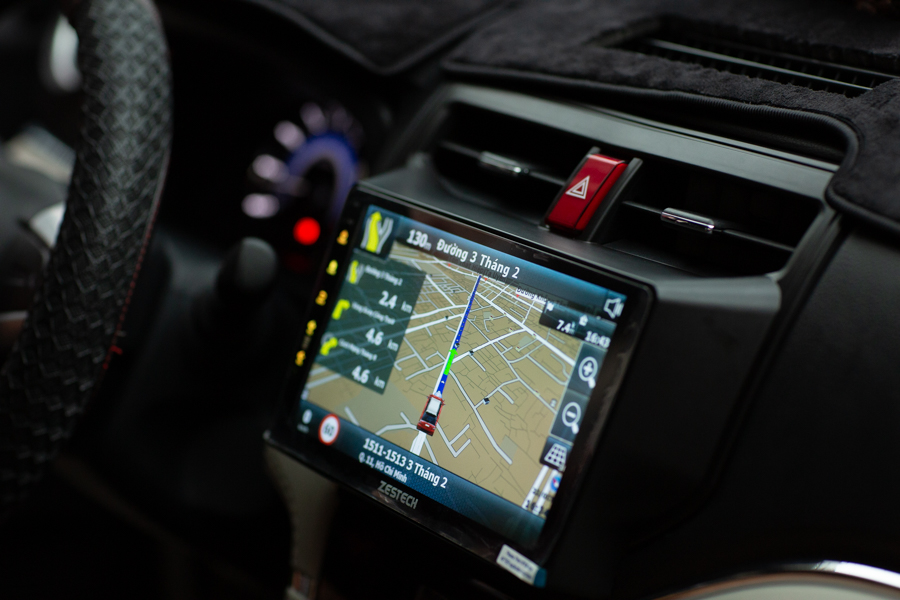
Zestech Z800 Pro+ tích hợp 3 loại bản đồ thông minh là Google Maps, VietMap, Navitel giúp cung cấp đến các bác tài thông tin đường đi, biển báo một cách nhanh và chính xác nhất. Đặc biệt là thông tin về tình trạng diễn biến giao thông cũng sẽ được cập nhật liên tục gửi đến các bác tài
Kiểm soát tốc độ vận hành giới hạn của xe
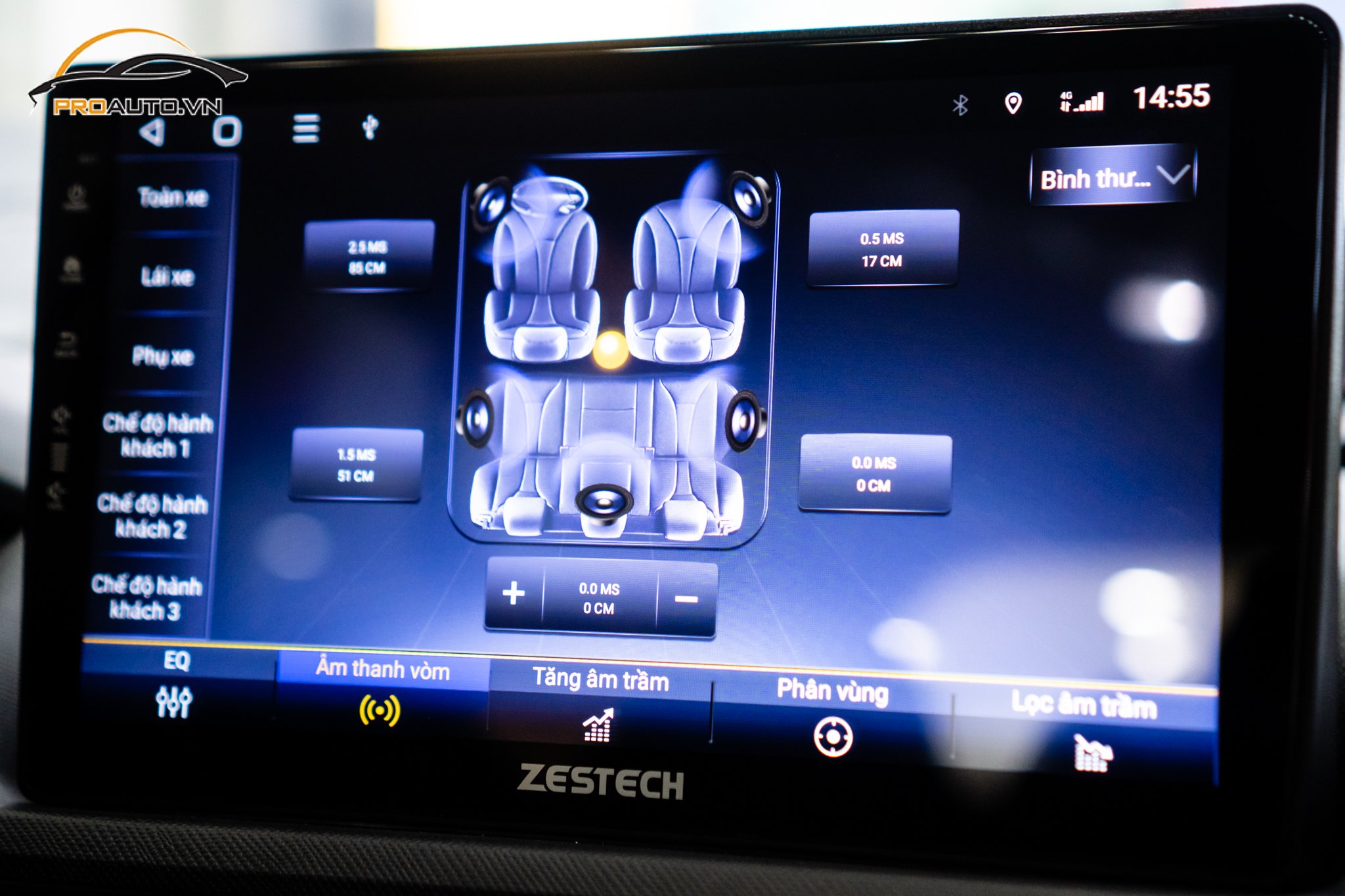
Zestech Z800 Pro+ có thể cài đặt mức giới hạn tốc độ (10km/h, 20km/h, 30km/h ). Khi xe chạy ở vận tốc thấp, camera sẽ tự động bật lên. Nhưng khi xe vượt mức tốc độ cài đặt màn hình sẽ tự động tắt. Ngoài ra, khi bạn “nháy” xi nhan trái hoặc phải, camera sau sẽ tự động bật lên khi xe chạy với vận tốc từ 40km/h – 70km/h. Điều này giúp lái xe an toàn hơn khi rẽ trái, rẽ phải.
Trải nghiệm đa nhiệm ứng dụng
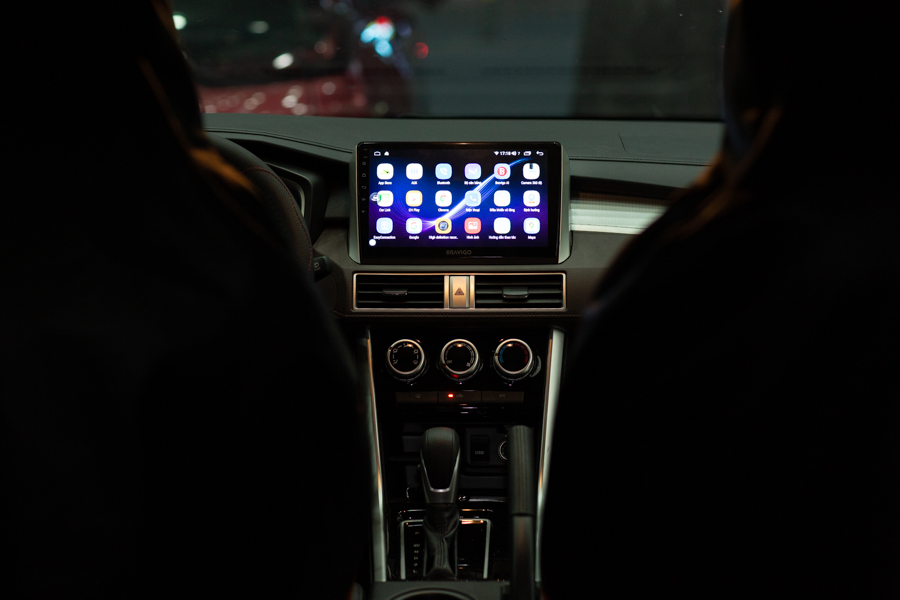
Với việc lắp đặt “siêu phẩm” màn hình Zestech Z800 Pro+ cho “xế cưng”, các bác tài sẽ có thể chạy cùng lúc 2 ứng dụng trên màn hình . Điều này giúp cho bác tài thao tác nhanh chóng và tiện lợi khi cần chuyển ứng dụng qua lại. Đồng thời cũng giúp tiết kiệm thời gian đáng kể khi chạy 2 ứng dụng cùng một lúc.
Tích hợp hiển thị các thiết bị ngoại vi
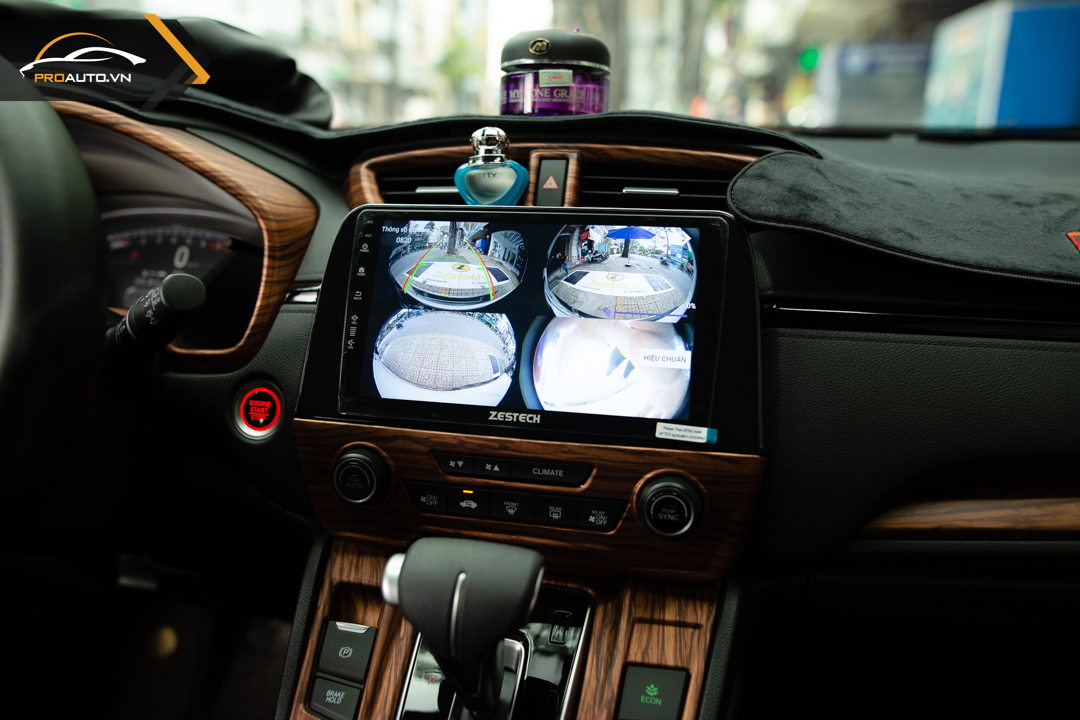
Màn hình Zestech Z800 Pro+ có khả năng tích hợp kết nối với các thiết bị ngoại vi như camera hành trình, cảm biến áp suất lốp,… Từ đó thuận tiện cho các bác tài trong những thao tác đánh lái, lùi xe, hỗ trợ quan sát lái xe an toàn, vững tay lái trên mọi cung đường.
Quản lý vị trí, hành trình di chuyển
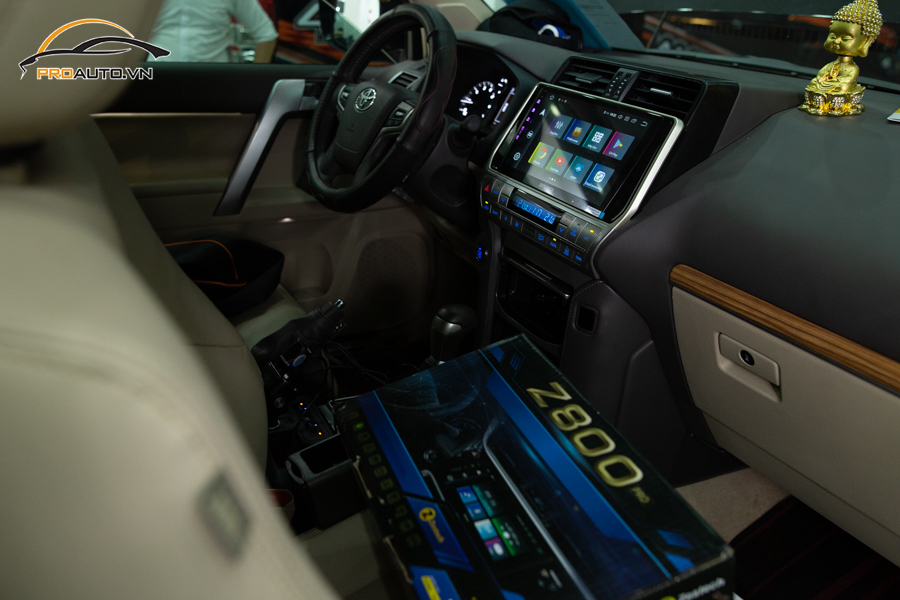
Thông qua ứng dụng Zestech Tracking trên điện thoại, tính năng này sẽ giúp ích cho bác tài trong việc theo dõi và giám sát xe ô tô một cách chính xác, thuận tiện. Ngoài tính năng giám sát, theo dõi, bạn cũng có thể kiểm tra lại hành trình di chuyển của xe trong vòng 1 năm với kho lưu dữ liệu khủng.
Check phạt nguội – xử lý kịp thời vi phạm giao thông
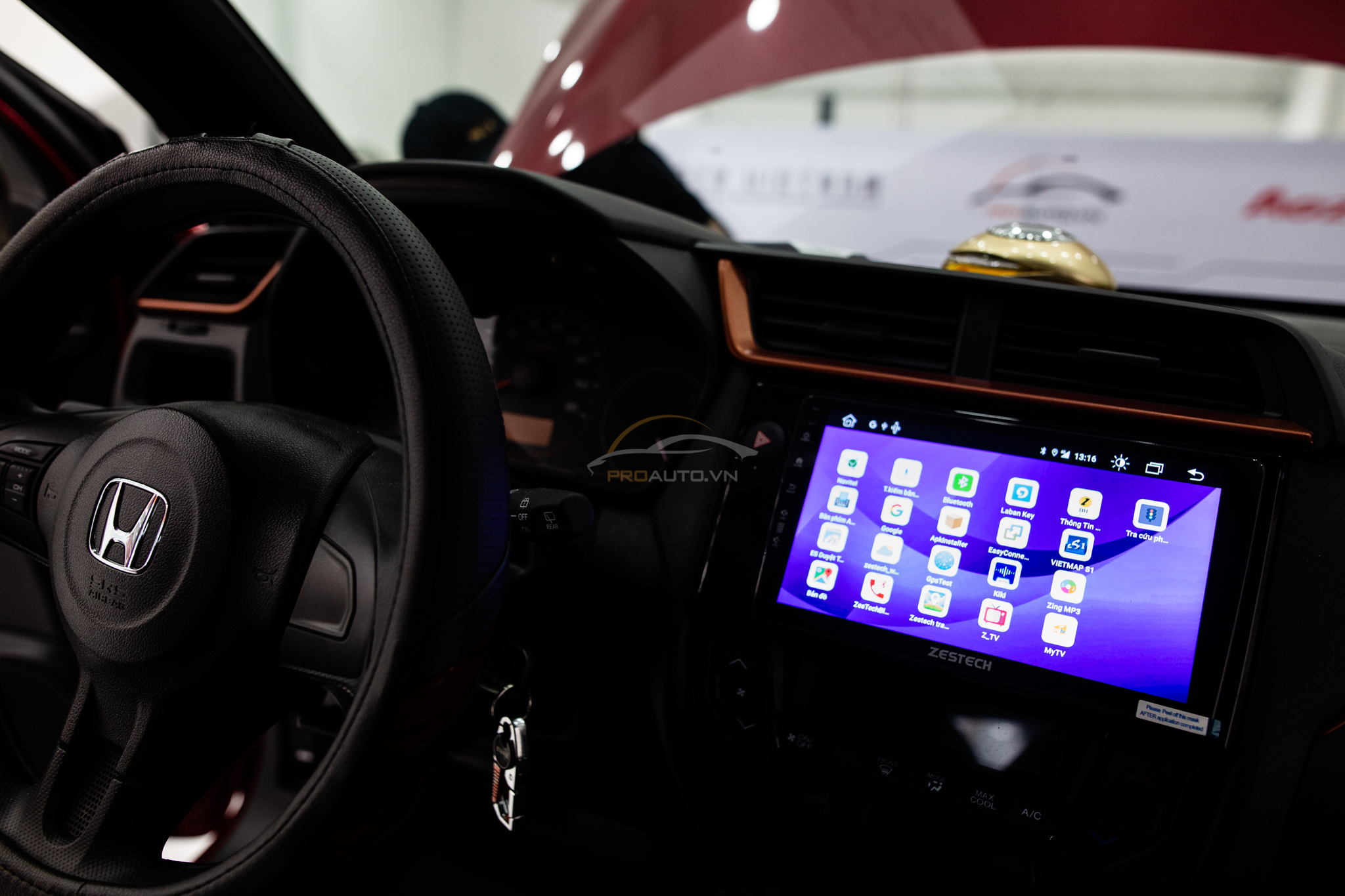
Với câu lệnh “Check phạt nguội + Biển số xe”, ngay lập tức, hệ thống sẽ gửi đến bạn thông tin phạt nguội trên màn hình Zestech. Bên cạnh đó, nếu bạn chưa có thời gian kiểm tra, Zestech sẽ nhắn tin hoặc gọi điện để thông báo đến bạn, giúp chủ xe có thể kịp thời xử lý vi phạm.
Tích hợp camera 360 độ độc đáo
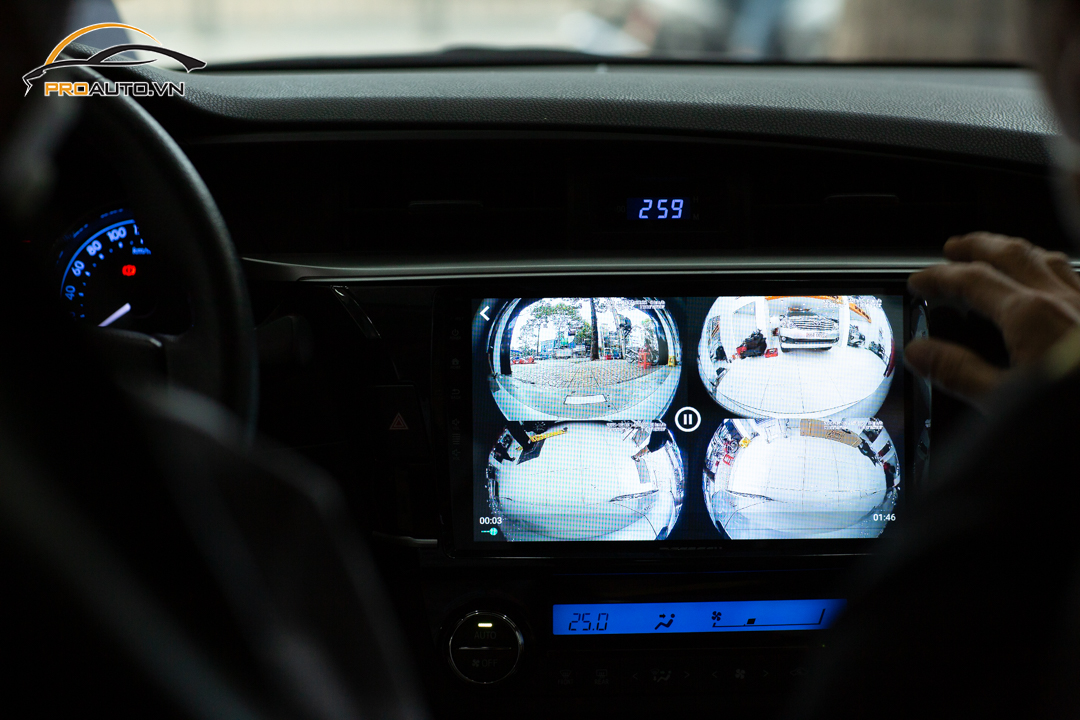
Điểm vượt trội nhất của màn hình Zestech Z800 Pro+ so với những phiên bản trước đó như Z500, Z800 New, Z800 Pro, Z900… chính là tích hợp camera 360 liền màn hình.
Zestech Z800 Pro+ cũng là sản phẩm đi đầu trong công nghệ màn hình gắn liền camera 360 ghi hình 4 phía xung quanh xe. Nó sẽ hiển thị góc đánh lái theo chiều xoay vô lăng với hình ảnh 2D và 3D chân thực, rõ nét.
Từ đó giúp chủ xe quan sát xung quanh một cách rõ ràng, đảm bảo an toàn khi lưu thông trên đường.
Camera trang bị khả năng chống nước, sử dụng phù hợp trong nhiều điều kiện thời tiết.
>>> Xem thêm: So sánh màn hình android Bravigo và Zestech
Hướng dẫn sử dụng màn hình android Zestech Z800 Pro+
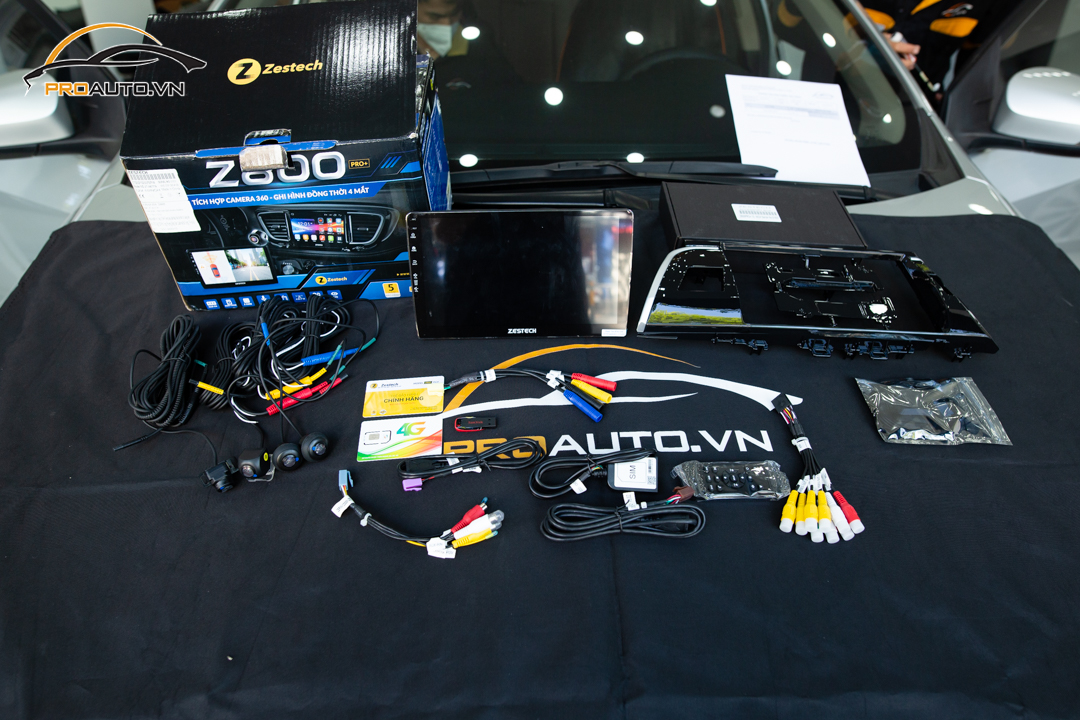
Khi đã chọn cho “xế cưng” của mình “siêu phẩm” DVD Android Zestech Z800 Pro+ với một trong những phiên bản cao cấp của nhà Zestech. Chắc hẳn rằng nỗi băn khoăn của các “chủ xế” là sự khó khăn trong quá trình sử dụng những tính năng và cách cài đặt màn hình Zestech Z800 Pro+?
Ngay bây giờ Proauto.vn mời các bạn cùng tham khảo nội dung hướng dẫn sử dụng màn hình Android Zestech Z800 Pro+ để bạn có thể thực hiện được các thao tác ngay trên chiếc “xế yêu” của mình nhé !
Hướng dẫn cách kết nối wifi
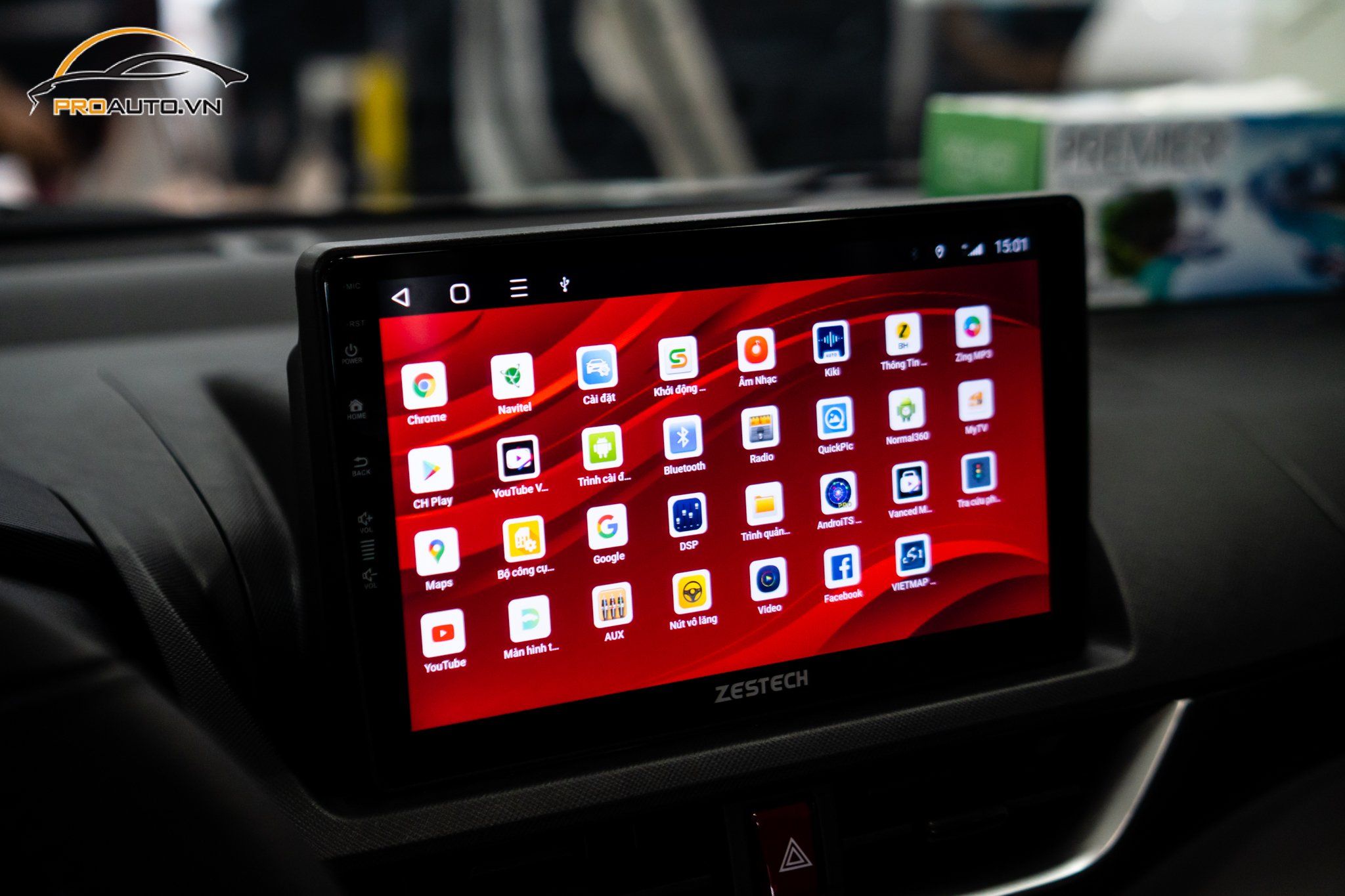
Thao tác kết nối internet từ một thiết bị wifi khác cũng tương đối đơn giản và không khác gì so với các thiết bị Smartphone chạy hệ điều hành Android.
* Cách thực hiện:
Các bạn vào phần biểu tượng ứng dụng =>> Setting =>> Wifi =>> Chọn mạng và nhập Password là XONG.
Hướng dẫn cách sử dụng chế độ chia đôi màn hình
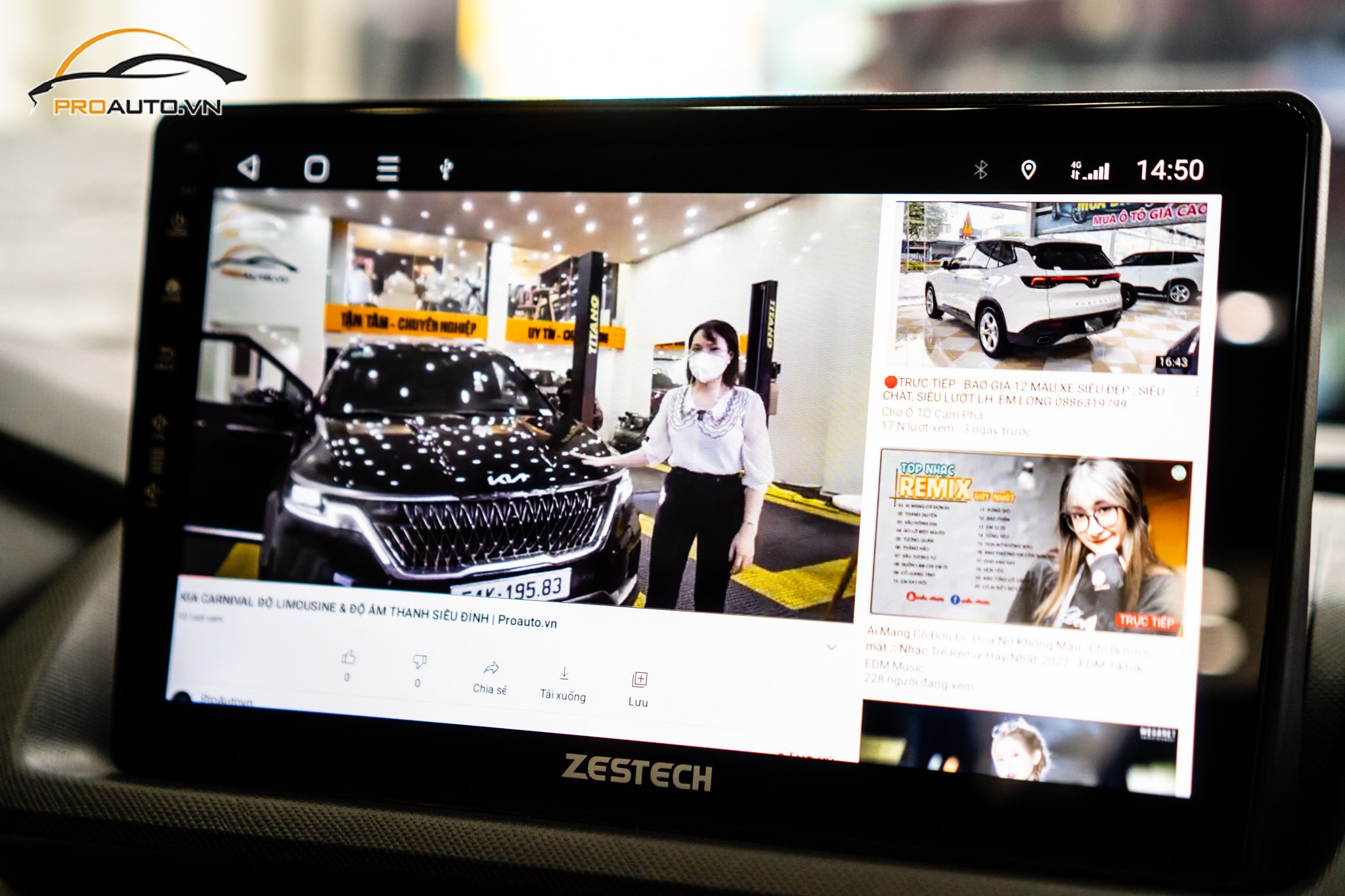
Tính năng chia đôi màn hình chỉ xuất hiện trên các phiên bản màn hình Android chạy chip 8 nhân. Zestech Z800 Pro+ là loại màn hình sử dụng cấu hình Chip 8 nhân.
* Cách thực hiện:
- Bước 1. Bấm vào biểu tượng hình chữ nhật phía góc trên bên phải màn hình. Ở đây các bạn sẽ thấy tất cả những ứng dụng đang được mở.
- Bước 2. Nhấn giữ vào một ứng dụng bạn muốn sử dụng =>> Lúc này phía bên trái các bạn sẽ thấy một dòng thông báo “Kéo vào đây để sử dụng chế độ chia đôi màn hình” =>> Các bạn kéo thả ứng dụng đầu tiên vào đây =>> Tiếp tục các bạn chọn một ứng dụng thứ hai mà bạn muốn sử dụng.
* Một số lưu ý
- – Ứng dụng nằm bên phải màn hình sẽ được ưu tiên sử dụng.
- – Quá trình sử dụng sẽ có một số ứng dụng không cho phép hoạt động ở chế độ chia đôi màn hình. VD: ứng dụng bản đồ Vietmap S1…
Do đó nếu muốn sử dụng chia đôi màn hình trong trường hợp có sử dụng bản đồ chỉ đường, thì các bạn nên sử dụng Google Maps sẽ tốt hơn.
Hướng dẫn cách điều khiển bằng giọng nói
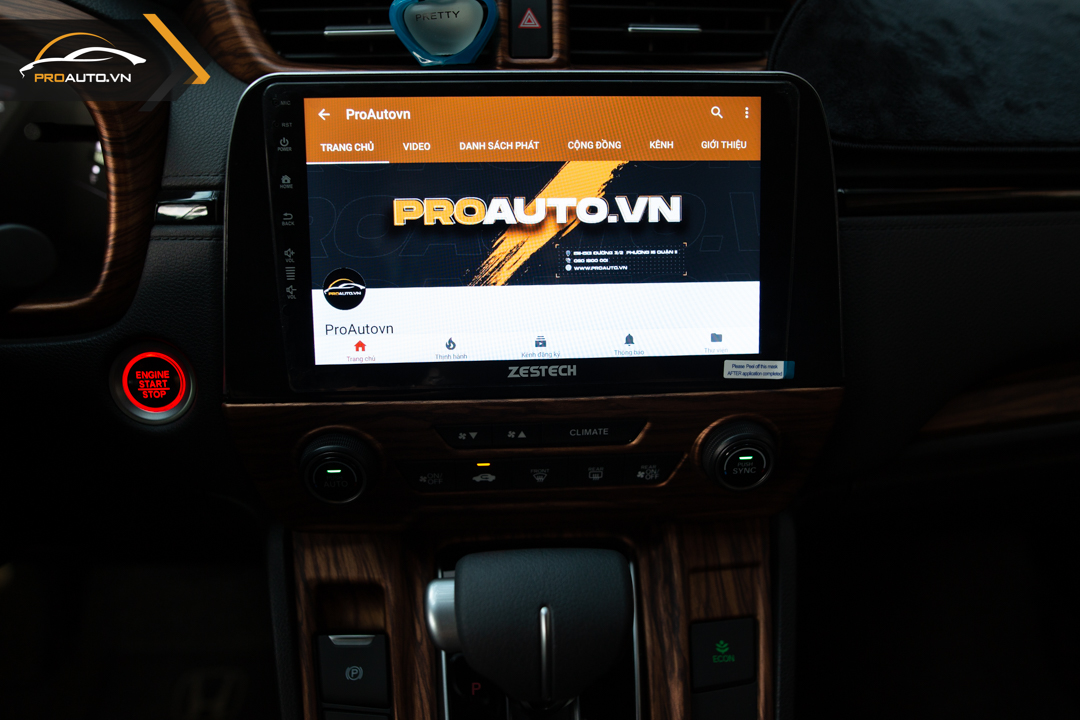
Để mở tính năng ra lệnh bằng giọng nói, các bạn có thể thực hiện các thao tác rất đơn giản như sau:
* Cách thực hiện:
- Bước 1. Truy cập vào màn hình chính và tìm ứng dụng có tên là ZESTECH với biểu tượng MICRO.
- Bước 2. Lúc này các bạn đã có thể ra lệnh cho màn hình. Các bạn nên phát âm rõ chữ, đúng ngữ pháp… để tránh tình trạng hệ thống nhận diện không đúng yêu cầu của bạn.
*** Ngoài ra, các bạn cũng có thể tích hợp tính năng này trên vô lăng điều khiển. Chỉ với thao tác nhấn nút MODE trên vô lăng các bạn đã có thể mở tự động và ra lệnh ngay lập tức thay vì phải thao tác trực tiếp trên màn hình.
Hướng dẫn cài đặt và lưu kênh trên Radio FM
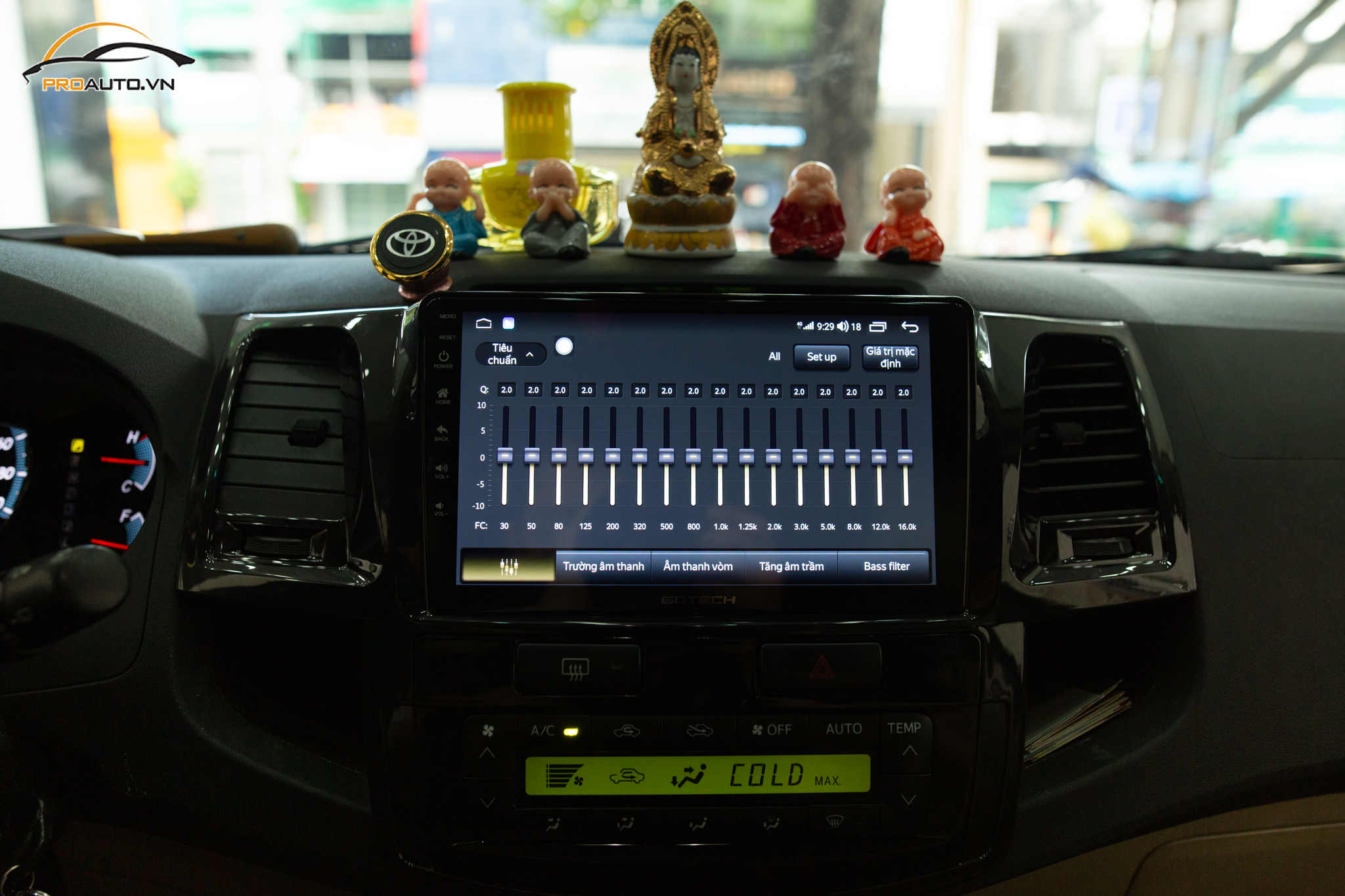
VOV giao thông mang đến rất nhiều thông tin bổ ích cho tài xế trong quá trình di chuyển. Vậy nên việc cài đặt Radio FM trên màn hình Zestech Z800 Pro+ thực sự rất cần thiết.
* Cách thực hiện:
- – Tiến hành mở chế độ nghe FM trên màn hình => Nhấn giữ phím mũi tên để đài tự dò các kênh đang phát => Khi dò được sóng sẽ dừng lại và tự động lưu kênh => Thông thường nên tiến hành dò từ tần số 87.5hz đến 108 sẽ thấy kênh 91 đây chính là kênh VOV giao thông.
Hướng dẫn cài đặt ứng dụng theo dõi định vị xe
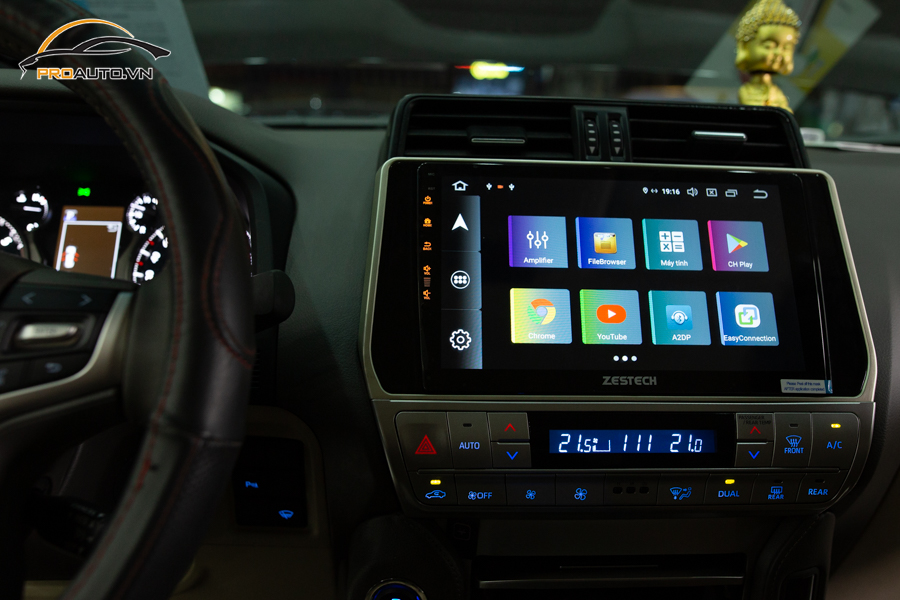
Thông qua ứng dụng “Zestech Find My Car” trên điện thoại, tính năng này sẽ giúp ích cho các bạn trong việc theo dõi và giám sát xe của mình một cách chính xác và thuận tiện nhất.
* Cách thực hiện:
– Trên màn hình DVD Zestech Z800 Pro+
- Bước 1. Vào ứng dụng CH-Play => Đăng nhập => Đăng nhập tài khoản Gmail
- Bước 2. Gõ tìm kiếm ứng dụng có tên là “Zestech Tracking” => Cài đặt
– Trên Smartphone (Với hệ điều hành IOS thì vào App store, còn với hệ điều hành Android thì vào CH-Play)
- Bước 3. Vào đúng với ứng dụng hệ điều hành mà Smartphone bạn đang dùng
- (VD: Iphone => App store => Gõ tìm kiếm ứng dụng có tên là “Zestech Find My Car” => tải xuống)
- Bước 4. Vào phần cài đặt => Quyền riêng tư => Dịch vụ định vị => Bật
– Trên màn hình DVD Zestech Z800 Pro+
- Bước 5. (Giao diện màn hình chính) => Settings => Kéo lên và chọn “Vị trí” => Chế độ => Độ chính xác cao => Đồng ý => trở về giao diện màn hình chính.
- Bước 6. Vào biểu tượng ứng dụng => tìm đến áp “Car GPS Tracking” => Tạo tài khoản Gmail mới (Chú ý nhập SĐT bạn đang dùng, mật khẩu nên nhập chữ số) => Đăng ký => trở về giao diện màn hình chính.
- Bước 7. Vào biểu tượng ứng dụng => tìm đến áp “Car GPS Tracking”
– Trên Smartphone
- Bước 8. Truy cập vào ứng dụng “Zestech Find My Car” => Nhập tài khoản Gmail mới tạo trên màn hình DVD => LOGIN => Cho phép khi dùng ứng dụng => Như vậy là bạn đã hoàn thành xong phần cài đặt sử dụng theo dõi định vị xe.
Ngoài tính năng giám sát, theo dõi, bạn cũng có thể kiểm tra lại hành trình di chuyển của xe trong vòng 1 năm với kho lưu dữ liệu khủng.
Video hướng dẫn sử dụng màn hình DVD android Zestech Z800 Pro+
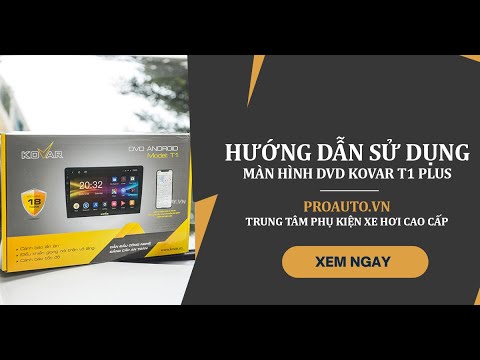
Hướng dẫn sử dụng màn hình DVD android Zestech Z800 Pro+
Địa chỉ cung cấp và lắp đặt màn hình dvd Zestech chính hãng
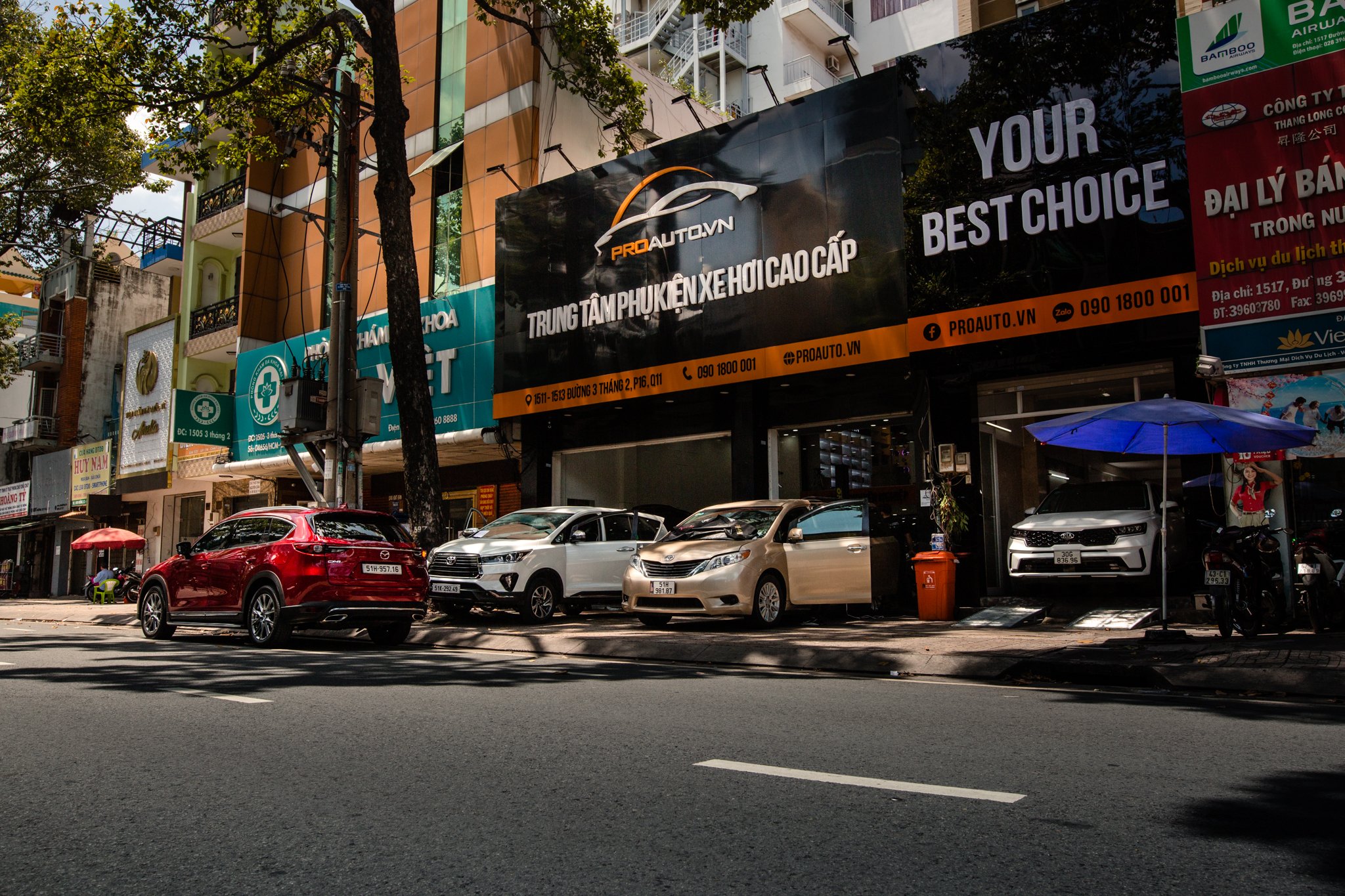
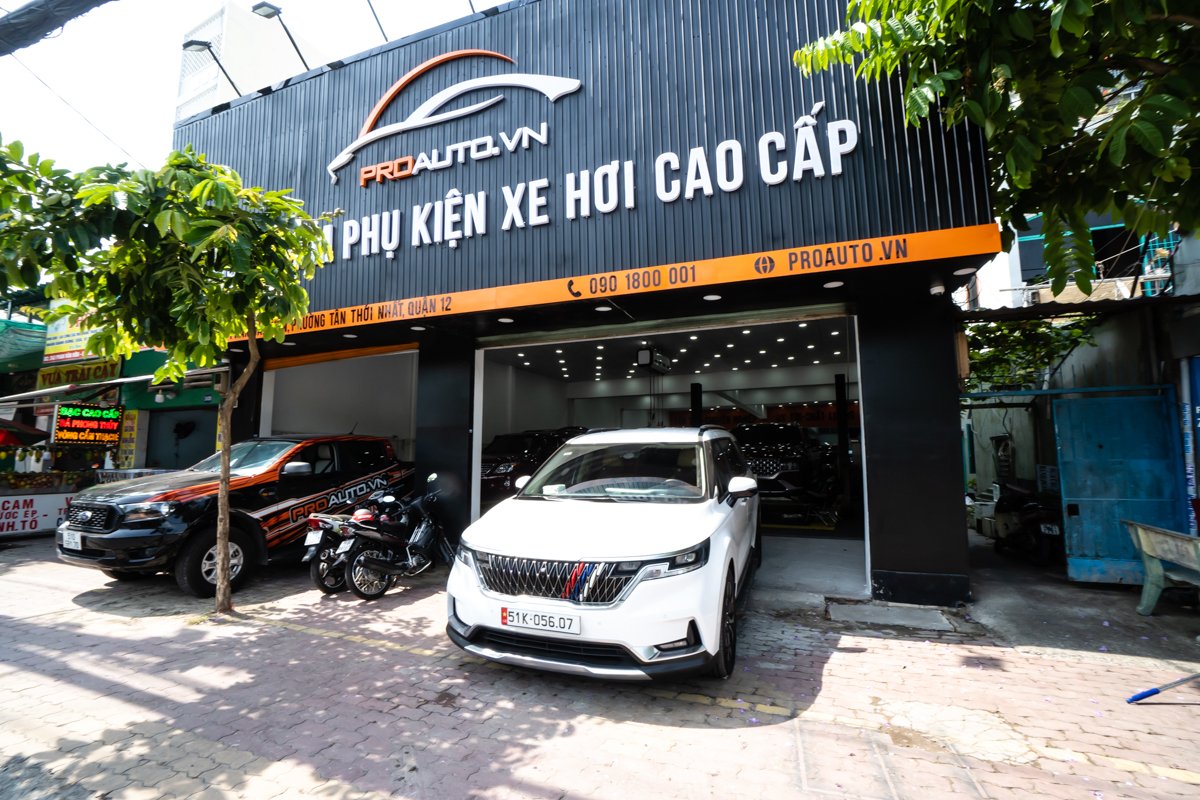
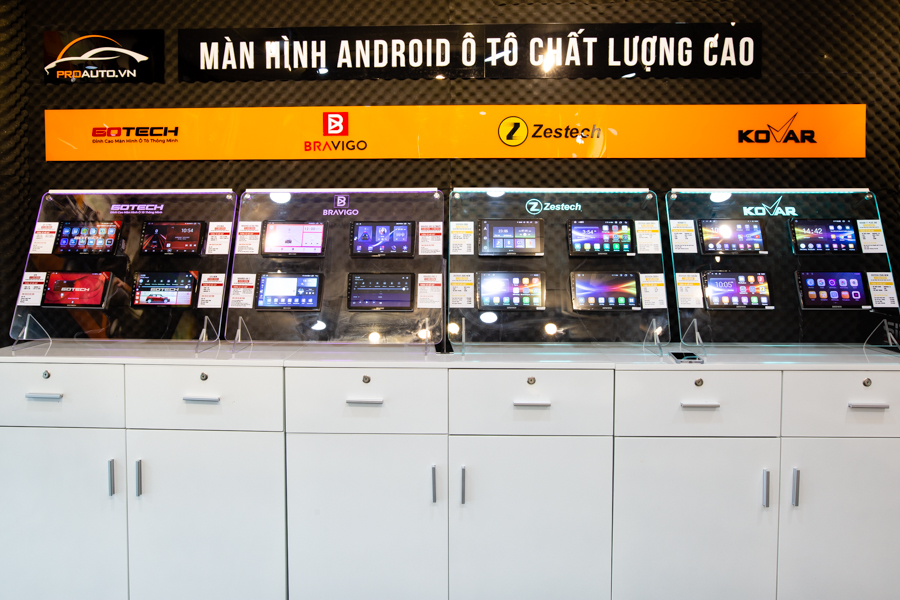
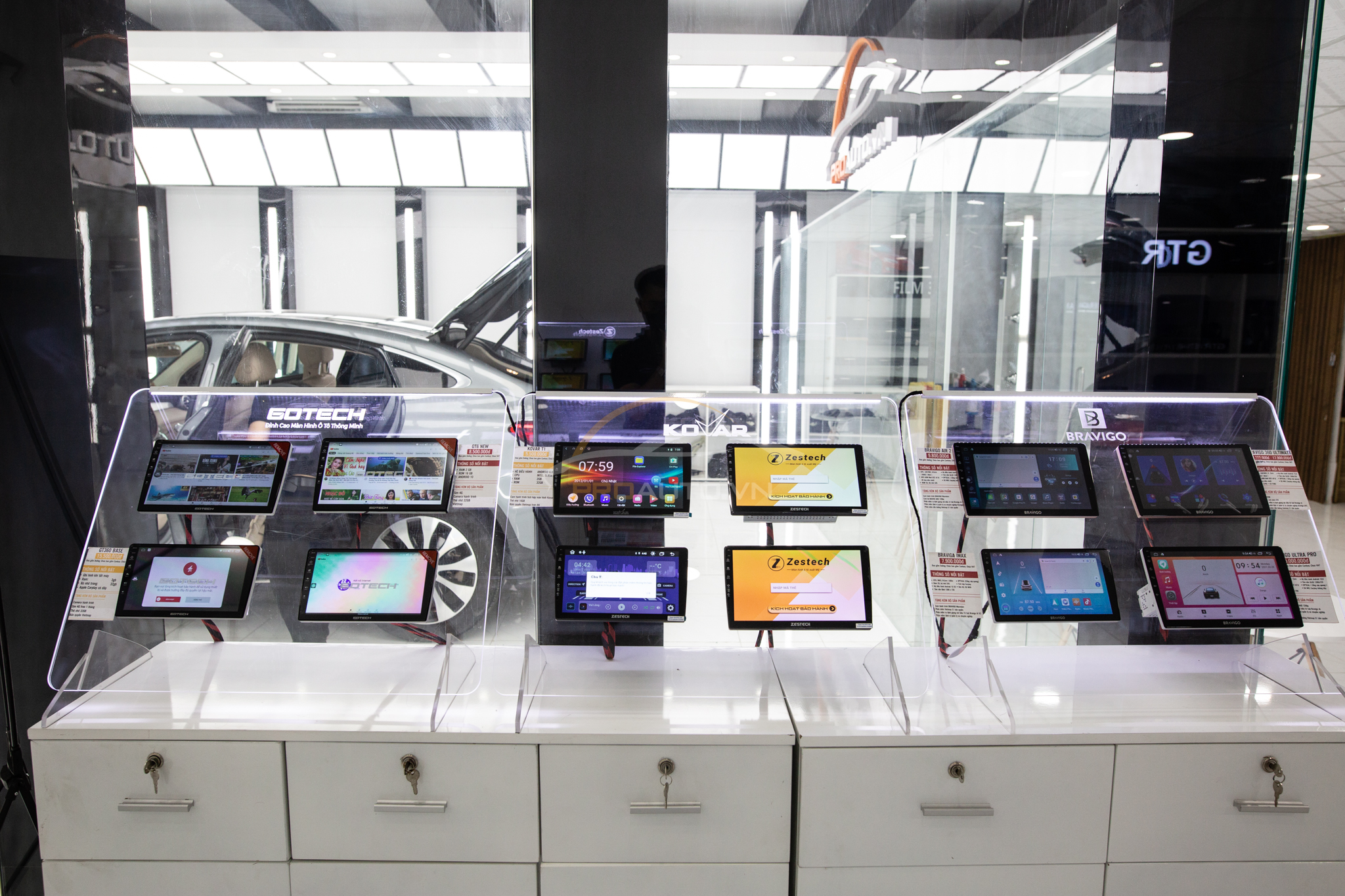

Trải nghiệm không gian nâng cấp xe hơi chuyên nghiệp tại Proauto.vn
Proauto.vn – Là một trong những đơn vị hàng đầu tại TPHCM chuyên cung cấp và nâng cấp màn hình dvd android ô tô của rất nhiều dòng thương hiệu tốt nhất hiện nay với màn hình uy tín chính hãng 100% như: Zestech, Gotech, Bravigo, Kovar… Dịch vụ nâng cấp màn hình DVD Android xe ô tô tại TPHCM luôn được khách hàng hài lòng và đánh giá rất cao về chất lượng và phong cách phục vụ chuyên nghiệp.
Proauto.vn luôn xây dựng thương hiệu gắn liền với sự Chuyên Nghiệp – Tận Tâm – Trách Nhiệm. Góp phần tạo nên những chuẩn mực sản phẩm và dịch vụ, cung ứng những sản phẩm chất lượng và dịch vụ tốt nhất đến khách hàng. Proauto.vn luôn nỗ lực hết mình, mang đến trải nghiệm tiện ích trên cả tuyệt vời cho khách hàng khi lái xe.
Đến với Proauto.vn quý khách hàng sẽ thấy được đội ngũ nhân viên chuyên nghiệp hơn 10 năm kinh nghiệm, chúng tôi cam kết sẽ mang đến cho quý khách hàng sự hài lòng và uy tín tuyệt đối. Với chính sách bảo hành và hỗ trợ minh bạch nhất. Đảm bảo không để xảy ra bất kỳ sai sót và trở ngại hay chi phí phát sinh nào trong quá trình lắp đặt.
>>>Xem thêm: Top 4 thương hiệu màn hình ô tô tốt nhất hiện nay
✔️ Liên hệ ngay cho chúng tôi theo số HOTLINE 090.1800.001 để được tư vấn chi tiết về sản phẩm và hỗ trợ nhu cầu lắp đặt kịp thời nhé !
TRUNG TÂM PHỤ KIỆN XE HƠI CAO CẤP PROAUTO.VN
Showroom 1: 1511 – 1513 – 1515 Đường 3 tháng 2, Phường16, Quận 11, HCM
Showroom 2: 245 – 245A Phan Văn Hớn, Phường Tân Thới Nhất, Quận 12, HCM
Hotline: 090 1800 001
Website: https://proauto.vn/
Youtube: https://www.youtube.com/c/PROAUTOVN
Fanpage: https://www.facebook.com/ProAuto.vn